買了張兩百公分的沙發,搬進客廳才發現走道只剩四十公分,人得側身走?這種「當場才知道擺不下」的懊惱,其實在下單前就能避開。
擺擺看 Roomfit(roomfit.app)就是為了這件事而生——把家具照 1:1 真實尺寸拖進你家平面圖,先確認擺得下、走得動,再去談好不好看。
這篇會帶你從三步驟上手,一路講到量尺、比例尺、DXF 匯入和家具清單匯出。第一次用,也能立刻做出第一張能交給師傅的平面圖。
重點摘要: 擺擺看 Roomfit 是線上、免下載的 1:1 真實尺寸擺家具工具,先確認尺寸與動線、再談美感。台灣平均每人居住面積僅 14.3 坪(行政院國情簡介・內政部住宅資訊統計,2024),空間愈小,先在圖上把尺寸擺對,就愈能少買錯、少返工。
1擺擺看 Roomfit 是什麼?1:1 真實尺寸擺家具工具的定位與適用情境
擺擺看 Roomfit 是一款線上、免安裝的擺家具工具,核心是把家具照 1:1 真實尺寸拖進你家平面圖。開瀏覽器就能用,手機、平板、電腦都行。全球室內設計軟體市場 2026 年約 75.9 億美元、年複合成長率 11.12%(Mordor Intelligence,2026),但多數工具比的是「畫得美不美」,擺擺看想先回答的是「擺不擺得下、走不走得動」。
它解決的是一種很具體的焦慮:這張沙發放進去,走道還剩幾公分?
我們自己在擺的時候發現,只要尺寸這關先過了,後面選色、選材質都輕鬆很多。順序對了,事情就順了。
「線上、免下載」這件事也值得多說一句。很多裝潢工具要先註冊、先下載、先學一套介面,光是開始就勸退一半的人。擺擺看直接開瀏覽器就能擺,手機、平板、電腦畫面同一套,你在通勤路上想到「那張書桌到底放不放得下」,掏出手機就能量一下。門檻低,才會真的拿來用。
擺擺看跟一般裝潢 App 差在哪?
差別在「回答的問題」不一樣。多數裝潢 App 的強項是 3D 效果圖,讓你看牆色、看光影、看材質。擺擺看的強項是尺寸與動線——把 1:1 家具拖進去、自動標出每件家具與牆、與彼此的間距。
一個管「好不好看」,一個管「擺不擺得下」。這也是為什麼我們把定位講得很白:先擺對,再看美。
哪些人最適合用擺擺看?
正要買家具的新居族、租屋族、預售屋客變族,都很適合。凡是煩惱「傢俱搬進來會不會卡」的人,都是它的目標對象。
台灣的房子普遍不大,平均每人居住面積約 14.3 坪(行政院國情簡介,2024)。空間一小,幾公分的差距就決定走道順不順。這種時候,先在圖上擺一次,比憑感覺買下去安全太多。想看小坪數怎麼「先擺對再買家具」,小坪數房間佈置放大術有更多實例可以參考。
租屋族、預售屋客變族的實際情境
新居族最常煩惱的是「一次買齊會不會買錯」。沙發、床、餐桌一口氣下訂,金額大、退換麻煩,先在圖上排一遍,心裡才踏實。
租屋族的重點不一樣,是「帶得走、放得下」。房東常已備部分家具,你只需要補幾件可搬移的,清單抓精簡一點,搬家那天輕鬆很多。
預售屋客變族更特別。房子還沒蓋好,你手上只有一張平面圖,卻要在客變截止前決定隔間、插座、櫃體位置。這種「還看不到實體、只能對圖」的階段,正是 1:1 擺家具最能幫上忙的時候——先把大件家具擺進去,就知道客變要留多少空間。
2擺擺看核心功能總覽:戶型範本、量尺與比例尺、貼牆對齊線、共編房碼、DXF 匯入、匯出清單
擺擺看的能力可以攤成六塊:戶型範本、量尺與比例尺、貼牆對齊線、共編房碼、DXF 匯入、匯出清單。線上家具與家居用品的電商退貨率高達 22.7%,比全品類線上平均 19.3% 還高(NRF × Happy Returns 2025 Retail Returns Landscape,2025)。這六項功能,其實都指向同一件事——在下單前把尺寸與動線先確認對,退貨這關就少踩很多。
戶型範本與貼牆對齊
不會畫圖也不用怕。戶型範本讓你挑一個接近的現成格局起步,省去從零畫牆的功夫。
拖家具的時候,貼牆對齊線會自動吸附——沙發靠牆、櫃子靠角,一放上去就對齊,不會歪歪斜斜。這一步看起來小,卻讓整張圖乾淨很多。
自動吸附還有個隱藏好處:它逼你面對真實的靠牆位置。手繪或憑感覺擺,很容易把家具「差不多」放在某處;一旦吸附靠牆,家具與家具之間剩下的真實空隙就藏不住了,該擠的地方一眼就看得出來。
量尺、比例尺與 DXF 匯入
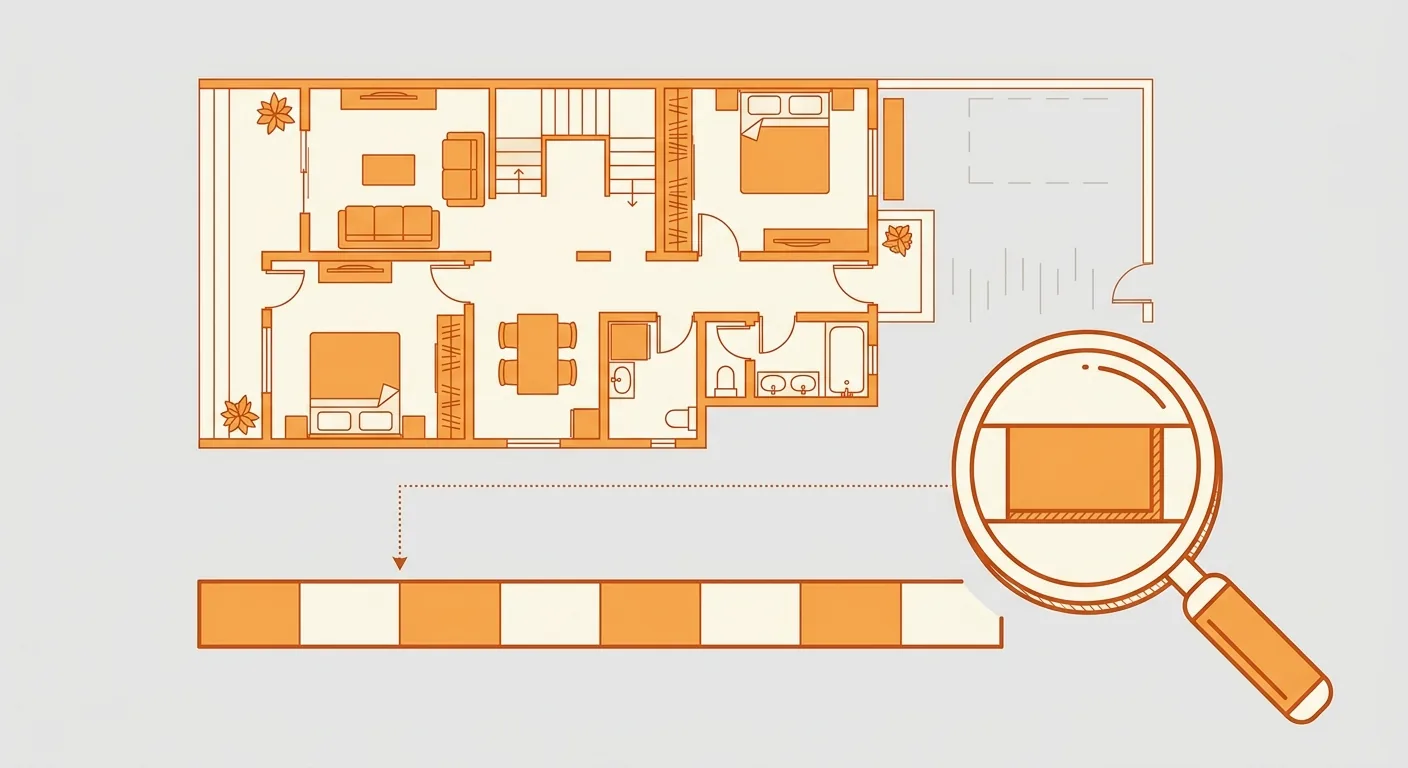
量尺與比例尺負責把圖「校準」到真實空間。你在圖上量牆長、校正一段已知長度,全圖比例就對齊真實尺寸。這部分的細節,我們另開了一篇量尺與比例尺怎麼用講清楚。
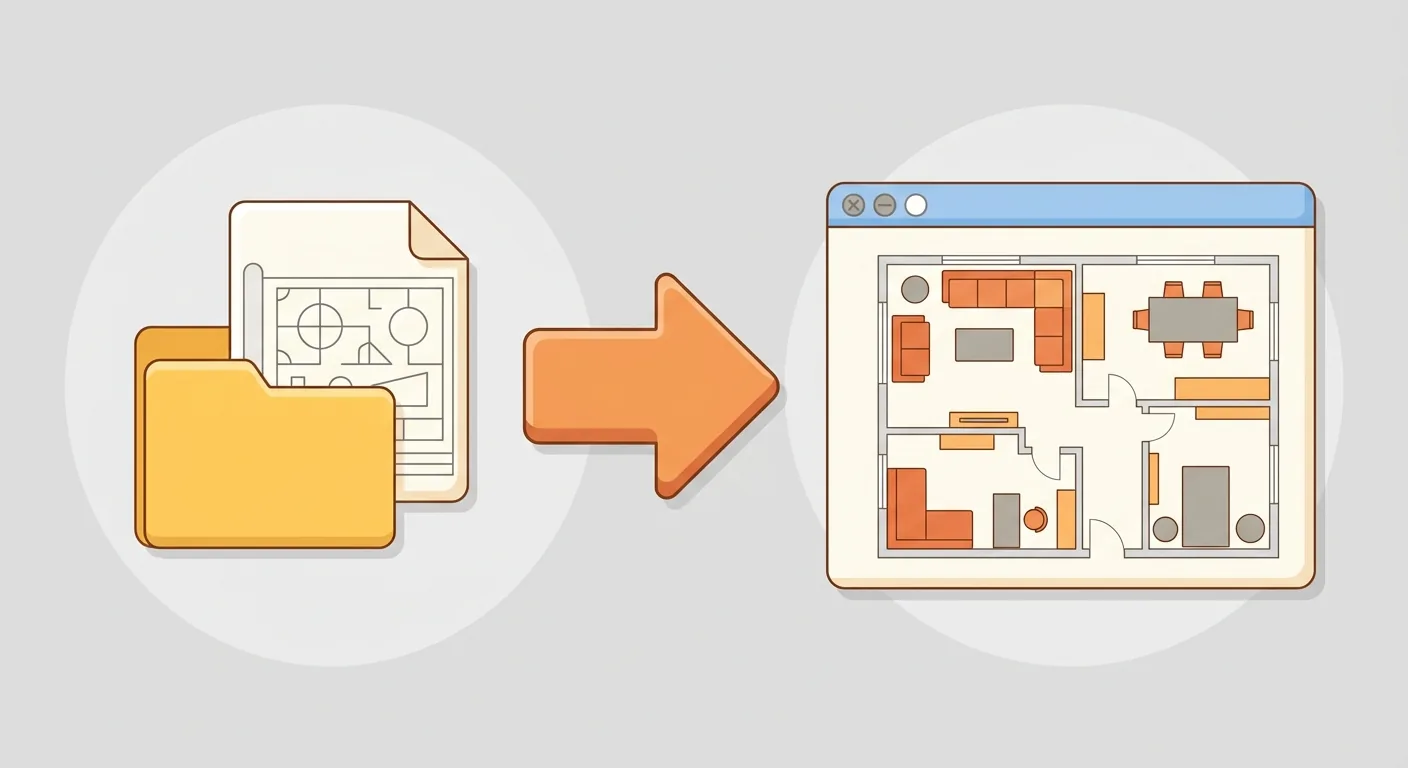
有設計師 CAD 圖的人,可以走 DXF 匯入,把專業平面圖直接帶進來當底圖,做法看DXF 匯入設計師圖檔這篇。
共編房碼與清單匯出
共編房碼是把一組房碼給家人或設計師,大家同看一張平面圖一起改,不用各自截圖、版本兜不攏。
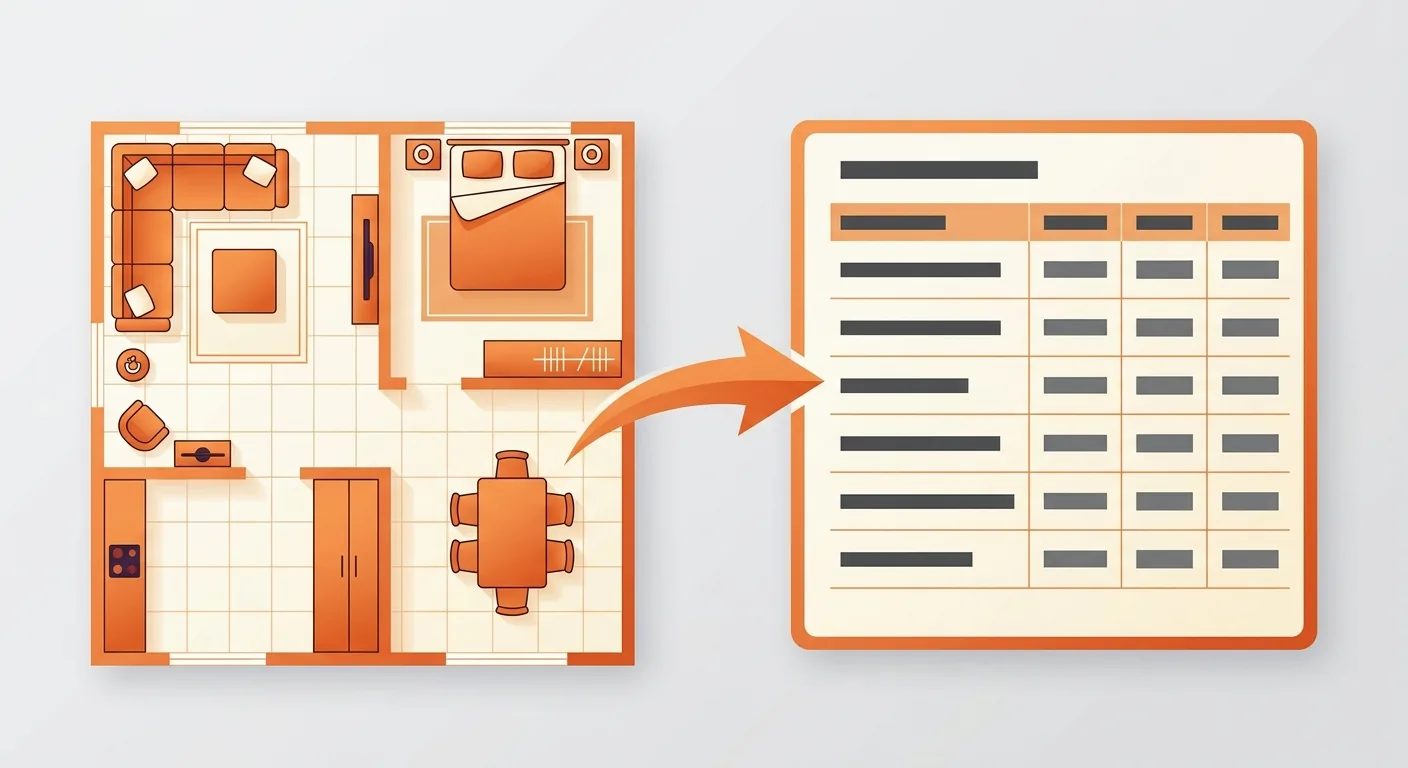
擺完之後,系統會自動彙整品項、尺寸與數量成物件清單,可以出 Excel、PDF、平面圖 PNG。想直接匯出家具清單給師傅或家人的,那篇有完整步驟。
3三步驟上手:上傳平面圖 → 拖曳 1:1 家具並自動標間距 → 匯出 PDF/PNG 給師傅
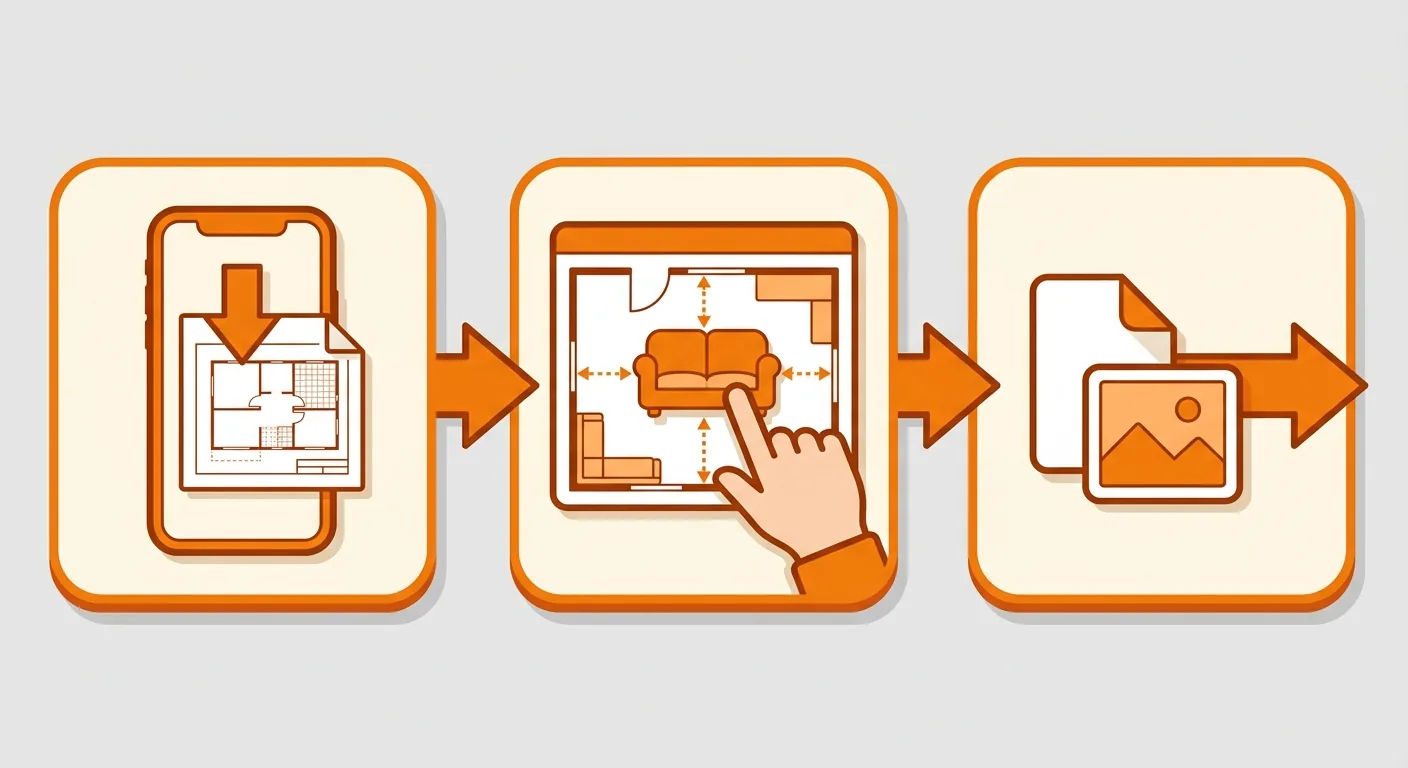
三步就能跑完一次完整流程。研究指出,家具退貨約 58% 是因為尺寸或空間不合(RocketReturns 2025 分析,2025),而這三步——上傳、擺、匯出——正是把「尺寸不合」擋在下單前的最短路徑。照著做,第一張平面圖就能出爐。
Step 1 上傳與校正比例
先把手機拍的格局圖,或設計師給的圖檔上傳。上傳完別急著擺——先用量尺校正一段你已知實際長度的線,例如一面量過的牆。
系統會用這段基準把全圖比例對齊真實空間。這一步做對,後面的家具才會是真 1:1。
Step 2 拖 1:1 家具、讀自動標間距
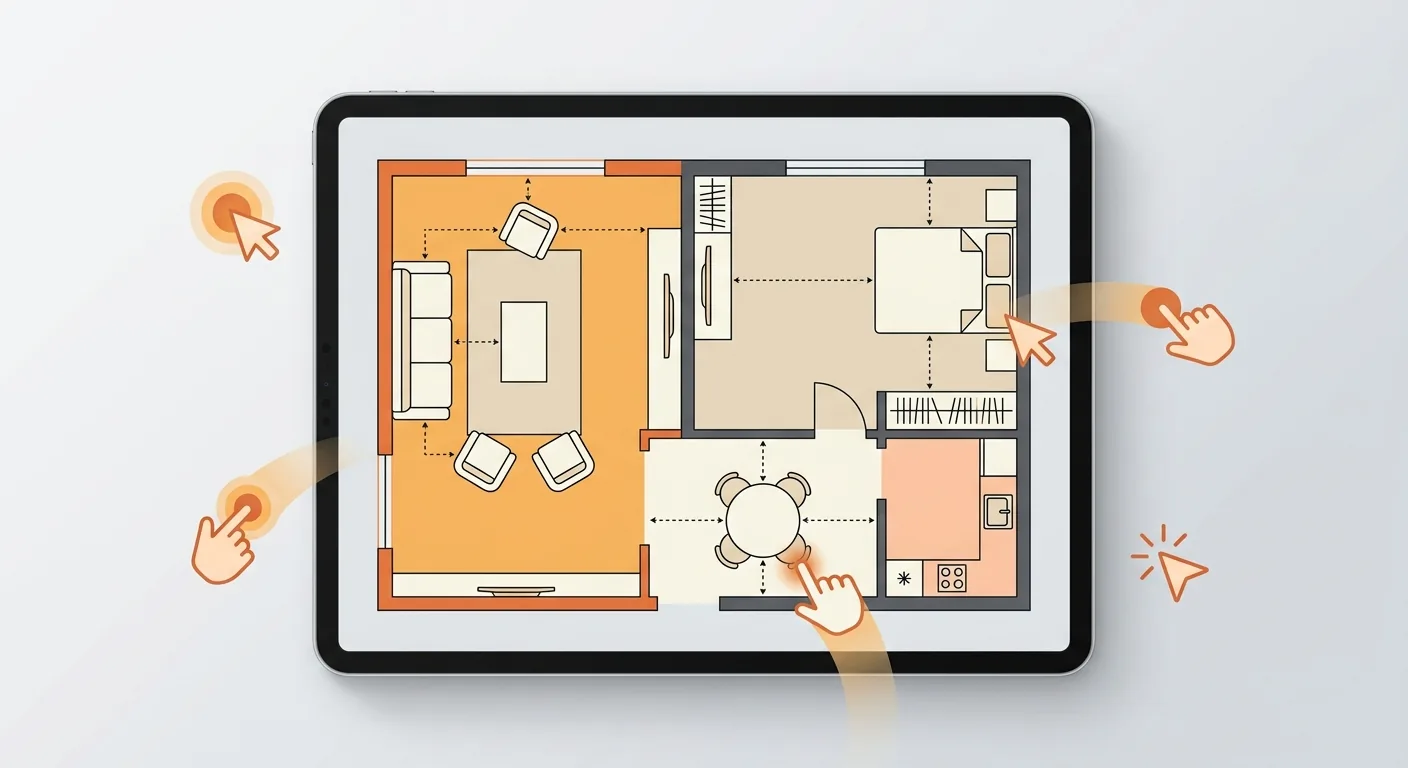
從家具庫把沙發、床、餐桌照真實尺寸拖到位置。貼牆會自動吸附,系統即時標出每件家具與牆、與彼此的距離。
想知道走道夠不夠寬?拖過去看數字就好。我們實測時最有感的就是這裡——不用心算,間距直接顯示在圖上。
一般的通則是:主要走道大約留 60 公分以上,一個人才走得順;要兩人錯身,會希望寬一點。這些數字沒有標準答案,但擺擺看把間距即時標出來,你就能對著自家格局判斷,而不是憑印象猜。餐桌拉開椅子後離牆夠不夠、開門會不會撞到櫃子,這些平常想不到的細節,擺一次就浮出來了。
Step 3 匯出 PDF/PNG
排好了,一鍵匯出成圖片或清單。給家人對採購、給師傅對施工,不用再靠口頭描述「大概放那邊」。
到這裡,一次完整流程就跑完了。開瀏覽器免下載,你也可以現在就照著擺一次。
4「先擺對再看美」:擺擺看和 3D 效果圖工具的實際差別在哪
差別在決策順序。很多人一拿到新家就跳去做 3D 效果圖,但效果圖回答的是「好不好看」,不回答「兩百公分的沙發放進去、走道剩幾公分」。裝潢調查顯示,約 63% 的屋主在過程中感到手忙腳亂、不知所措(MoneyWise 裝潢調查),很大一部分正是尺寸與美感的順序搞反了。
效果圖漂亮卻擺不下的陷阱
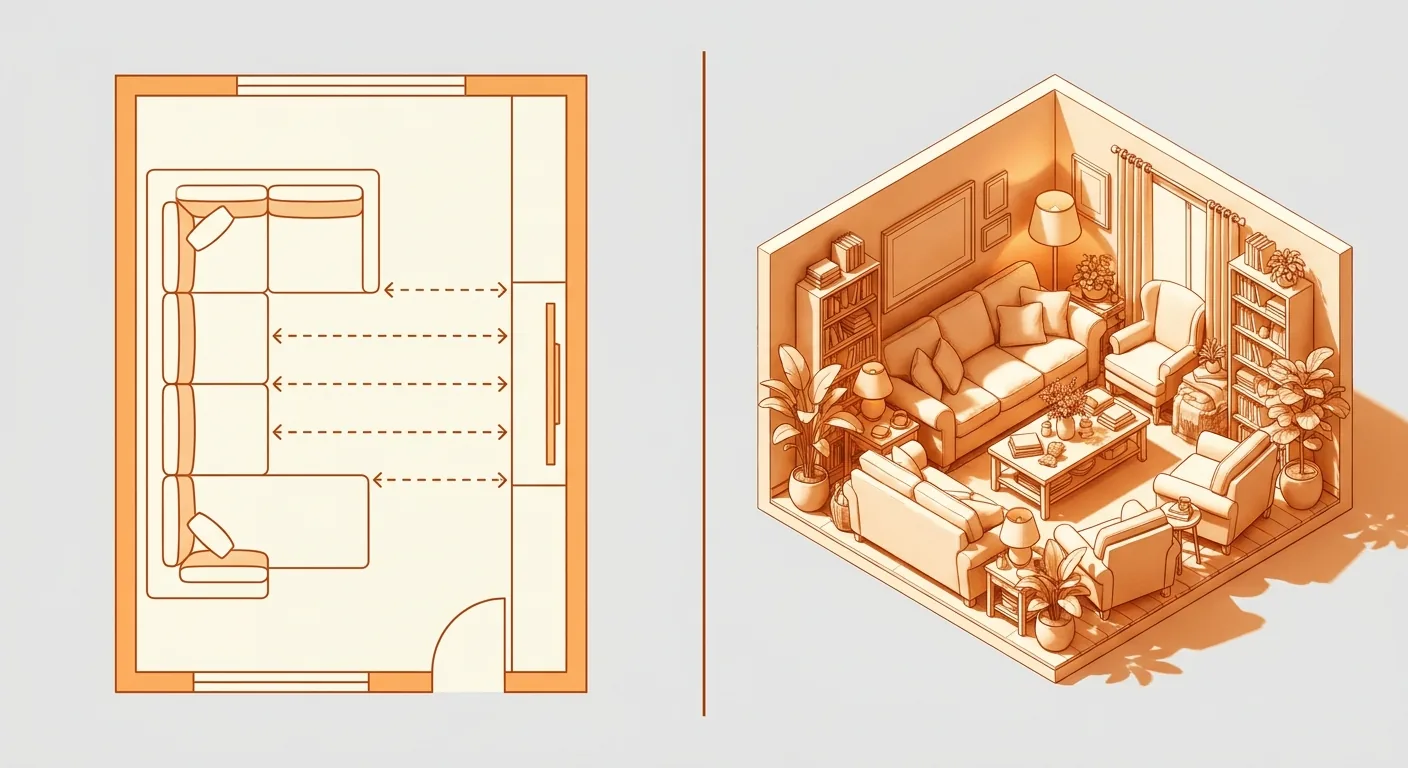
效果圖最迷人的地方,也是它最容易騙人的地方。畫面裡的家具比例可以微調到剛好好看,但那不代表真實尺寸放進你家就剛好。
結果就是:效果圖美美的,家具送到卻卡在門口。這種返工,代價通常不小。
尺寸先行、美感後補的正確順序
正確的順序是:先用擺擺看確認「擺得下、走得動」,再進 3D 談材質與美感。
尺寸擺不下,再美的效果圖都是白做。我們的建議很直接——把有限的預算和時間,先花在「擺對」上。誠實說,擺擺看不做擬真渲染,它和 3D 工具是互補、不是取代;兩邊各做各擅長的那一段。
換個角度想,兩種工具其實在回答不同的問題。擺擺看回答「這件家具放進去,走道還剩多少、會不會擋動線」;3D 效果圖回答「這個顏色、這種材質、這道光打下來好不好看」。前者是決策鏈上更前面的一步,後者是確定擺得下之後的加分題。
順序對了,返工就少。我們看過太多人先做了美美的效果圖、下訂了家具,送到才發現卡門、卡走道,只能認賠退換。先擺對,是最省錢也最防悔的一步。想更深入比較不同工具的定位,可以看室內設計軟體與工具推薦。
5進階功能:櫃體立面、共同編輯(房碼協作)與家具物件清單匯出
上手之後,還有三個進階但很實用的能力:櫃體立面、房碼共編、物件清單匯出。美國家具電商已占家具總交易約 33%(Statista,2024),愈來愈多人線上下單,也就愈需要一份能交付、能核對的規劃。這三個功能,就是把「擺看看」升級成「可交付」。
櫃體立面怎麼看
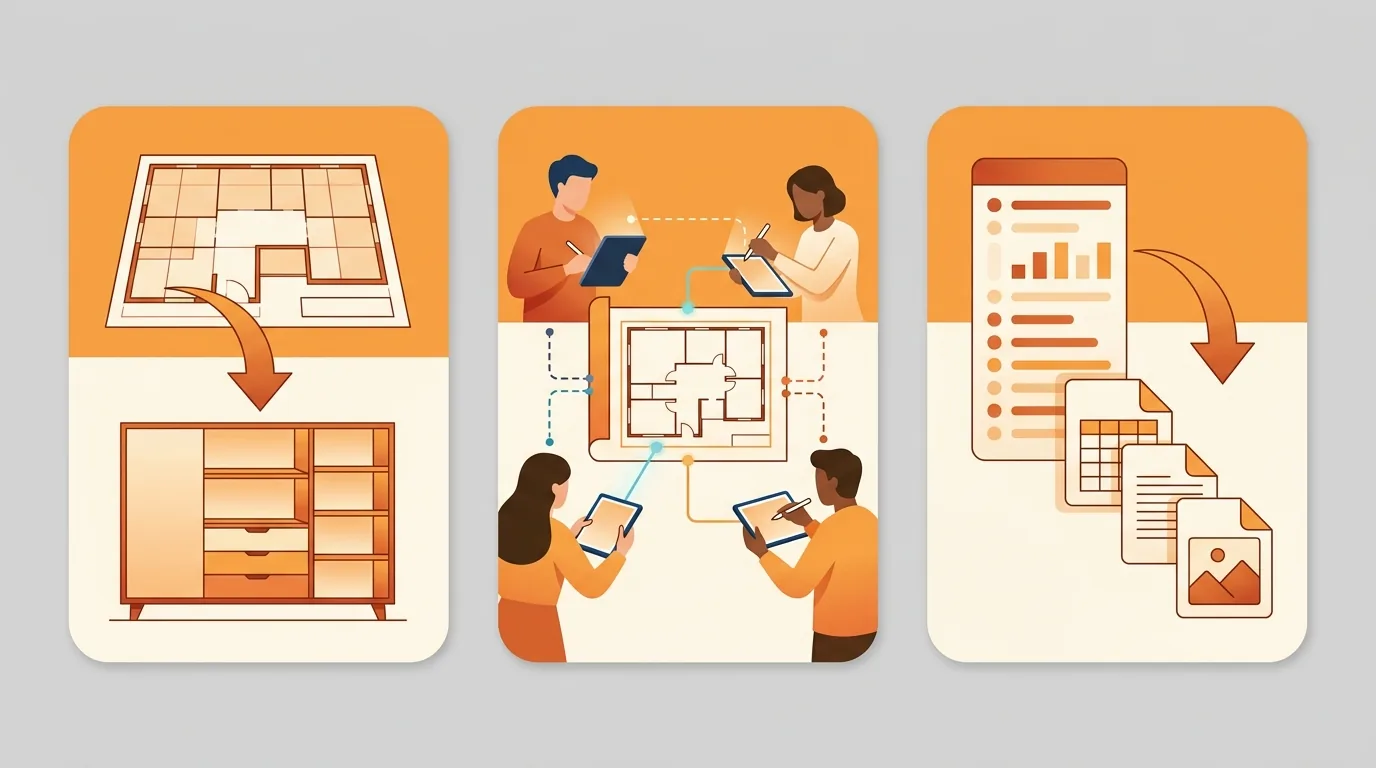
平面圖是俯視,看得到位置卻看不到高度。櫃體立面補的就是這塊——切到正視圖,規劃系統櫃、電視櫃分層時更直覺,抓得到高度與分隔。
要放電視、放電器、留幾層抽屜?立面一看就有概念。
房碼共編怎麼開
開一組房碼,把它給家人或設計師。對方輸入房碼,就能進到同一張平面圖一起改。
我們自己跟家人討論擺法時最怕的就是「你傳的截圖是舊版」。房碼共編把這問題直接解掉,大家看的永遠是同一份。
這對兩種人特別有感。一種是要跟設計師來回討論的屋主,設計師改一版、你看一版,不用等對方匯出圖再傳給你。另一種是全家一起決定新居擺設的家庭,爸媽看客廳、小孩看自己房間,各自在同一張圖上調,最後兜成一張大家都同意的規劃。省下的,是那些「到底以哪張為準」的無謂爭執。
物件清單匯出三種版本
擺完的清單能出三種版本:Excel 給家人比價、PDF 給師傅施工、平面圖 PNG 帶去現場對位。一份規劃,各對象各取所需。
為什麼要分三版?因為看的人不一樣。家人採買時要能改、能加備註、能貼進購物車比價,Excel 最順手;師傅施工要定稿、不怕被誤改,PDF 最保險;自己到現場核對「這面牆是不是真有這麼長」,帶一張列印好的平面圖 PNG 最直接。這條深入教學,就在匯出家具清單那篇。
6現在就把你家格局擺一次看看
擺擺看 Roomfit 的價值,講到底就一句:先擺對再看美。把家具照 1:1 真實尺寸擺進你家平面圖,確認擺得下、走得動,再去挑好不好看。
從上傳平面圖、拖 1:1 家具、讀量尺與比例尺怎麼用,到最後匯出家具清單給師傅,全程免下載、瀏覽器直接開。手上有設計師 CAD 圖的,也能走DXF 匯入設計師圖檔。
想上手看懂平面圖怎麼讀,可以搭配平面圖與格局規劃入門;想比較不同工具的定位,室內設計軟體與工具推薦也值得一看。與其憑感覺買下去,不如先打開瀏覽器,把你家格局擺一次。
?常見問題
擺擺看要不要收費、要不要下載?
擺擺看是線上工具,開瀏覽器就能用,免安裝、免下載任何軟體。你可以先擺看看、把家具 1:1 拖進平面圖試試手感,不必先裝一套軟體才開始。台灣平均每人居住面積僅 14.3 坪(行政院國情簡介,2024),空間小,先線上擺對尺寸再決定買什麼,最省事。
擺擺看支援哪些檔案格式?
上傳端可以用平面圖圖檔起步,也支援 DXF 匯入設計師的 CAD 平面圖。匯出端可選 Excel(採購比價)、PDF(給師傅施工)、PNG(平面圖圖片)。手上是 DWG 檔的人,需要先在 CAD 軟體另存成 DXF 再匯入,這是跨軟體通用的交換格式。
手機能不能用擺擺看?
可以,擺擺看是瀏覽器即用,手機打開就能操作。不過手機螢幕小、拖曳家具時容易手抖,要量精細距離或排複雜格局,建議用平板或電腦會更順手。想快速看一眼「大概擺不擺得下」,手機就很夠用了。
規劃資料怎麼存、能不能給別人一起改?
規劃可以存檔續編,不用一次做完。要多人協作時,用共編房碼把一組房碼給家人或設計師,大家就能同看同一張平面圖一起改,避免各自截圖、版本對不上。這對「一家人分頭採購、卻要對同一張圖」的情境特別實用。
擺擺看和 3D 效果圖差在哪?
擺擺看先確認 1:1 尺寸與動線、自動標出家具間距,回答「擺不擺得下、走不走得動」;3D 效果圖著重材質、光影與視覺美感,回答「好不好看」。家具退貨約 58% 因尺寸不合(RocketReturns 2025 分析),先擺對尺寸再進 3D 談美感,兩者互補、順序別顛倒。